
Windows 10 s-a schimbat destul de mult față de versiunile precedente. Nu știu dacă în bine sau în rău, voi decideți asta.
Dar a apărut noua interfață ce înlocuiește Control Panel-ul vechi sau măcar încearcă. Am mai zis-o și cu alte ocazii că ei încearcă să mute totul în Settings și, probabil, în timp, Control Panel-ul vechi va dispărea complet.
În articolul acesta vom învăța cum să „uităm” o parolă de WiFi în Windows 10. Adică avem o parolă înregistrată pentru un router și dorim să o ștergem de pe acel dispozitiv.
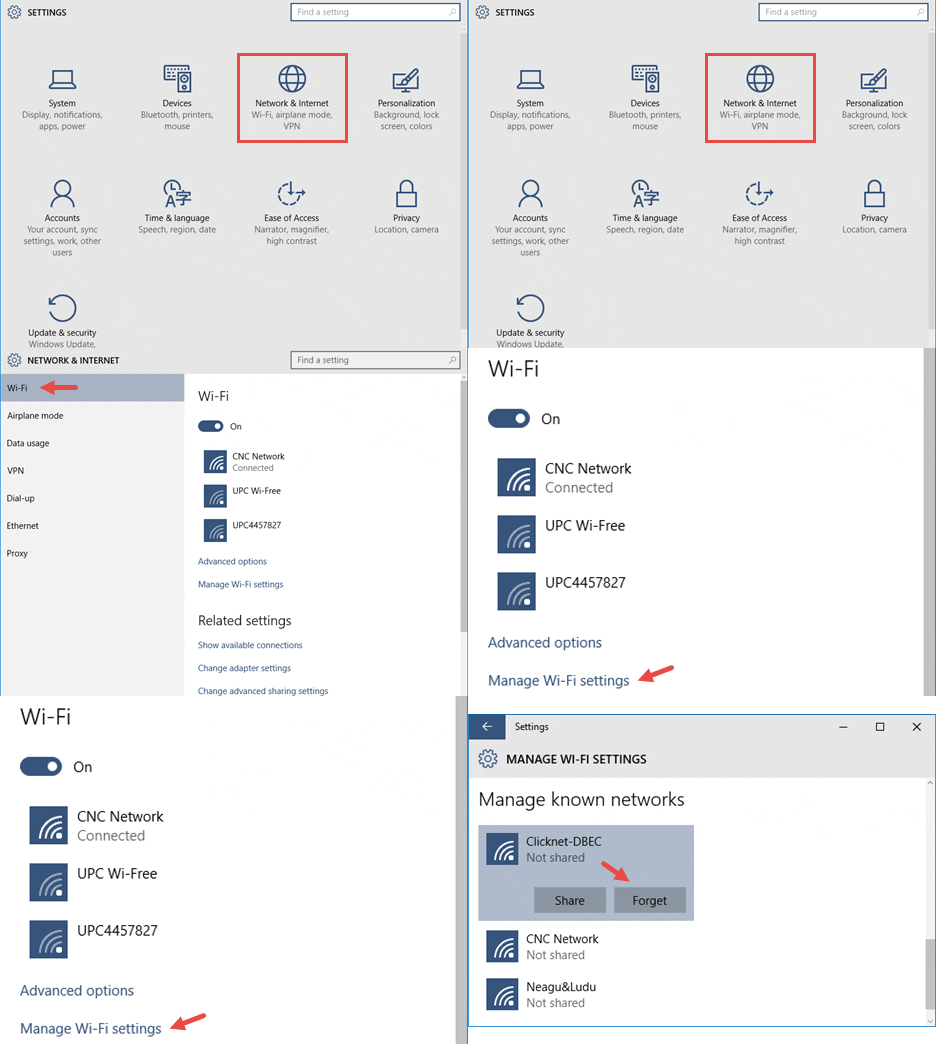
Cea mai simplă și la îndemână modalitate de a face acest lucru este să folosim opțiunile din noua interfață.
Șterge user-ul și parola nedorită pentru WiFi
Mergem la Settings, îl deschidem prin combinația de taste Windows+I sau cu ajutorul noii soluții de căutare din Windows 10.
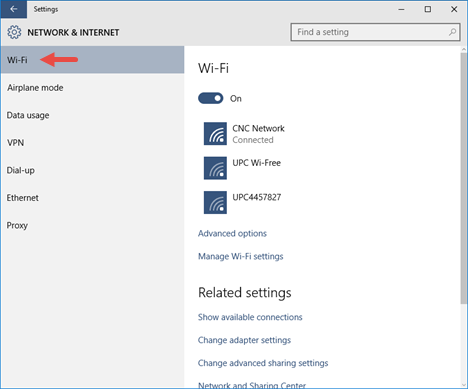
Mergem la Network & Internet -> Wifi.

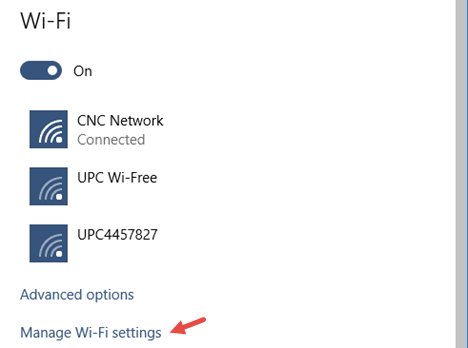
Acolo se va deschide o fereastră nouă și vom avea un meniu pe dreapta cu WiFi și alte informații. Ne vom opri la WiFi și vom căuta Manage known networks. Acesta trebuie să fie în zona de jos a ferestrei, exact ca in pozele de mai jos.
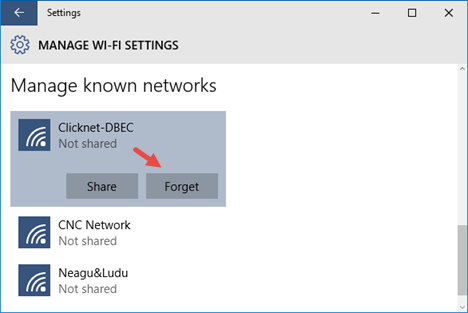
Iar pentru că am ajuns în locația dorită, acolo unde trebuie să manipulăm conexiunea WiFi, nu ne rămâne decât să ștergem conexiunea de care nu mai avem nevoie.Lucruri care se făceau prin comenzi complicate se fac mult mai ușor în Windows 10.
Adaugă un comentariu