
Am descoperit puterea noului PhotoViewer din Windows 10 acum ceva timp, când aveam nevoie să prelucrez mai multe fotografii și să derulez prin ele, să văd informațiile despre ele, la ce setări am „tras” cu aparatul foto.
Mi-a fost greu să-l înțeleg, dar mi-am dat seama că are mai multe opțiuni și că merită să îi dați o șansă.
Pe de altă parte, el este un consumator de resurse. Mai mare decât Windows Photo Viewer.
Cei care au făcut upgrade de la o versiune anterioară a Windows-ului și nu au reinstalat sistemul de operare nu au nicio problemă. Acesta funcționează perfect, fără probleme. Discuția este diferită dacă discutăm despre cei care au instalat pe „curat” Windows 10. Apropo de asta, aveți aici un articol foarte interesant pentru instalarea sistemului de operare.
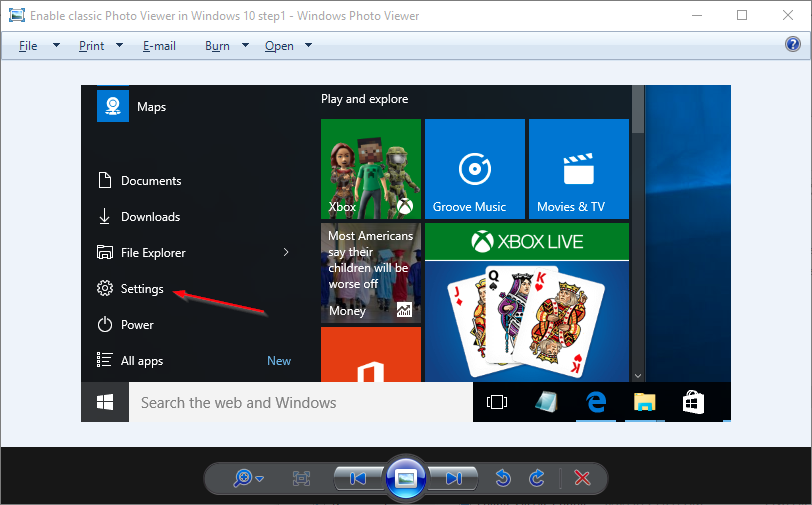
Revenind la Windows Photo Viewer. Acesta se poate activa în Windows 10 foarte ușor, cu niște modificări de registre. E bine, înainte de a face orice modificare de registre, să faceți un backup sau un punct de restaurare.
Cum readuc Windows Photo Viewer în Windows 10
Trebuie să executați fișierul din arhiva de mai jos. Este un fișier .reg ce modifică automat câteva registre. L-am arhivat pentru că Google Chrome consideră că modificarea de registre poate fi periculoasă.
Deschidem arhiva și vom descoperi un fișier numit PhotoViewer. Este exact ca în poza de mai jos.
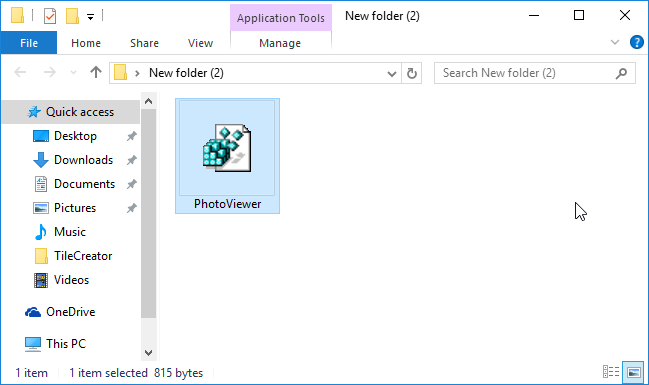
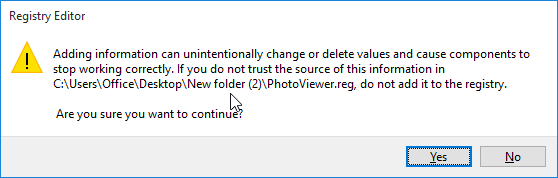
Îl executăm și vom avea o întrebare ca cea de mai jos. Ne întreabă dacă suntem siguri că vrem să rescriem registrele.
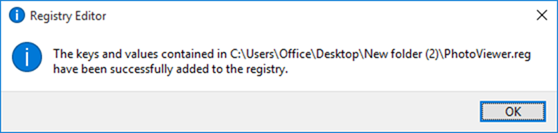
După această modificare vom primi o notificare prin care suntem anunțați că modificările au fost făcute.
Următorul pas este cel prin care modificăm aplicația pentru poze, ce pornește default, în Windows 10. După acest pas o să se reseteze prioritățile pentru fișierele de tip JPEG, PNG și restul. O să fiți întrebați cu ce program să deschideți pozele din calculator.
Emil-M a zis
„Trebuie să executați fișierul din arhiva de mai jos” – imi cer scuze , dar eu nu o vad , nu o gasesc !
Yamasha a zis
Este în dreapta jos, butonul DOWNLOAD.
toni a zis
NU apare icoana de photo viewer,apare un joc pentru download…
Yamasha a zis
Este un fișier de 800 de biți. Nu e niciun joc.
Mircea a zis
Multumesc mult pt. pont. De cad caut!
Merge f. bine. Trebuie respectate doar indicatiile din tutorial/