
De curand am avut o problema cu un calculator. Nu era pe Windows 8, ci pe Windows 7 si am uitat parola de la calculator. Pasul urmator a fost spargerea parolei la Windows. Mai exact am resetat-o cu un program, Hiren Boot. Mai multe despre asta am scris aici.
Pornind de la acel articol, mi-a venit ideea sa caut si o solutie pentru Windows 8.1. Se stie faptul ca noul sistem de operare de la Windows este un pic diferit fata de precedentele.
Cum aflu parola la Windows 8?
Parola nu se poate afla, e foarte bine securizata, insa nu ne impiedica nimic sa folosim programe prin care resetam parola la windows.
Un astfel de program este si Lazesoft Recover My Password. Pe langa optiunea de a sparge parola la calculator, mai are si proprietati de clonare a datelor, dar si de recuperare a fisierelor.
Pentru a putea reseta parola trebuie sa facem un CD/ DVD sau stick bootabil cu aplicatia care ne va ajuta sa restauram parola sistemului de operare.
Pentru inceput vom descarca aplicatia de pe site-ul oficial.
Imediat dupa instalare, la prima pornire, ne va aparea o fereastra prin care va trebui sa alegem ce avem de facut. In cazul de fata vom alege Password Recovery.
Apoi vom trece la crearea propriu-zisa a CD-ului sau a stick-ului USB.(dupa preferinta)
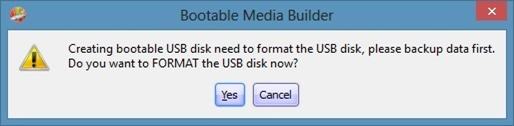
In pasul urmator va trebui sa selectam CD/ DVD sau USB-ul si sa apasam Commit. Atentie mare daca faceti cu stick-ul pentru ca va trebui sa faceti modificari in BIOS pentru a boota stick-ul.
In functie de cat de rapida este unitatea optica sau stick-ul, va trebui sa asteptati realizarea acestuia. Dupa ce se va termina, va aparea urmatoarea fereastra.
Vom apasa pe Finish, apoi va trebui sa dam restart si nu uitam sa modificam in BIOS pentru ca totul sa fie in regula, iar stick-ul sa booteze. Daca totul a fost setat cum trebuie o sa va apara un meniu de boot prin care aveti de ales intre doua optiuni. Noi vom alege Lazesoft Live CD [EMS Enabled] si dam Enter.
Imediat dupa, va aparea urmatoarea fereastra in care avem de apasat pe Reset Windows Password. Asa cum v-am zis mai sus, nu putem sa spargem parola la Windows, ci doar sa o resetam.
Vom da Next si vom primi o notificare ca ne folosim de editia gratuita a programului.
In pasul urmator vom alege sistemul de operare pe care il avem. Noi avem Windows 8, asadar vom alege sistemul de operare realizat de cei de la Microsoft.
Pasul urmator ne arata toti utilizatorii din calculator. Aici vom alege utilizatorul caruia dorim sa ii resetam parola.
Dupa ce am dat Next, vom da click pe Reset/Unlock.
Imediat dupa ce vom face aceasta procedura, vom primi mesajul de mai jos.
Tot ce trebuie sa faceti dupa aceea este sa restartati calculatorul si sa puneti o parola noua si…sa incercati sa nu o mai uitati.
Dacă metoda de mai sus nu a funcționat, va trebui să folosim varianta a doua, adică să facem un stick sau un DVD cu Hiren Boot. Însă, cu această metodă veți reseta parola, nu o veți afla pe cea veche.
Sorin a zis
Haha, foarte tare:) Multumesc de tutorial. Nu credeam ca poate fi atat de usor sa spargi o parola de a unui sistem de operare. De aia sunt atat de multi hackeri prin lume…
Pako a zis
Din pacate nu functioneaza la Windows 8.1 X64 . Maine voi incerca pe alte sisteme de operare (XP ,Win7 X86 si Win 8.1 X86) , sa vad ce si cum.
Yamasha a zis
Nu are cum sa nu functioneze. ce nu ti-a mers? Ce eroare ai primit?
Pako a zis
Am reusit . A fost greseala mea , am descarcat din greseala „Lazesoft Recovery Suite 3.3 Home Edition” in loc de „Lazesoft Recover My Password 3.4 Home Edition” . Azi dimineata am vazut ce-am facut si am reancercat cu softul corect . Testat pe Win 8.1 X64 si X32 ,Win 7 X32 – functioneaza perfect . Multumiri .
Yamasha a zis
Cu placere. Nu avea de ce sa nu functioneze.:)
Enache a zis
Wow, super articol. Mi-am recuperat si eu parola.
Marian Iftimie a zis
Interesant, dar sper sa nu am probleme de memorie.
Yamasha a zis
Nu neaparat de memorie. E posibil sa fie alte circumstante. Un astfel de articol eu zic ca este mereu binevenit.
Euuu a zis
Cum modificam in BIOS stikul ?
MaaB a zis
Multumesc mult, nu-mi uitasem parola dar nu stiu de ce nu o recunostea.
Mult succes si numai bine iti doresc in continuare!
Ionut a zis
Exista cineva in apropierea Bacaului care imi poate face asta pentru o tableta cu wind 8? Fac cinste! :))
paul a zis
salut. eu am incercat pe windows 8.1 64 si dupa ce am facut toti pasii cand am dar restart tot acelasi lucru mi-a aparut. adica era tot acelasi cont si la fel nu mergea nici o parola . am incercat cu Lazersoft Recovery 3.5.1
Yamasha a zis
Nu am incercat cu Windows 8.1. E posibil sa se fi schimbat cate ceva pe acolo. Eu am incercat cu Windows 8 si a functionat… altfel nu faceam articolul 🙂
Vali` a zis
Nu pot sa instalez Lazaroft….nu am parola de la administrator
andrei a zis
cum modific in BIOS?
azkan a zis
„The digital signature for this file couldnt be verified” . Am facut stick bootabil cu windows NESPECIFICAT deoarece cu 8.0 si 8.1 nu a mers, pe 32 biti. E laptopul tatalui Ce pot face?
Yamasha a zis
Referitor la eroarea ta, uite o postare mai veche de pe site-ul Microsoft. Poate te ajuta: http://answers.microsoft.com/en-us/windows/forum/windows_7-windows_install/status-0xc0000428-windows-cannot-verify-the/61e0a86d-b444-4d79-a027-46edb6a62aed
azkan a zis
aici am gasit rezolvare la problema mea ( nu am intentia de a face reclama). A fost o problema cu Bios-ul UEFI.
http://www.razvang.ro/instalare-windows-pe-bios-uefi/
Alin a zis
cum sa fac cd-ul dacă nu pot sa pornesc calculatorul pentru ca nu mai știu parola