
Windows 10 se vrea a fi viitorul. Eh, din păcate, nu este nici prezentul. Statisticile arată că rata de adopție nu este tocmai mare. În schimb, au grijă ca hardware-ul nou să nu prea poată fi compatibil cu versiunile vechi de Windows. Este ca un cartel între giganți. Înțeleg faptul că e greu să mențină și să adapteze codul la ceea ce este nou. Oare, este totul scris de la 0 în Windows 10?
O mare problemă pe care o întâlnim în Windows 8.1 și în Windows 10 este cea a hard disk-ului. Acesta ajunge la 100% Disk Usage fără prea mari probleme.
Eu v-am povestit foarte multe despre SSD-uri, le recomand, tocmai pentru că știu că apar situații de genul, în care calculatorul funcționează foarte greu. Știți că pe SSD n-apare problema, nu? Doar pe HDD-urile cu platane.
Așadar, în articolul acesta voi încerca să vă prezint câteva situații ce vă ajută să eliminați eroarea. Înainte de a trece la treabă ar fi bine să fiți cu update-urile la zi atât pentru drivere, cât și pentru sistemul de operare. Dacă se poate și o curățare de registre cu un program de genul CCleaner ar fi perfect.
Dezactivează Windows Search
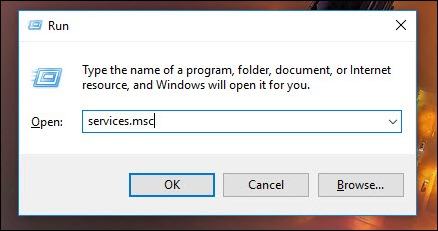
Toată treaba se face din Services.
După ce deschidem tabul Services vom căuta Windows Search Properties. Aveți evidențiat cu ajutorul săgeții din poza de mai jos:
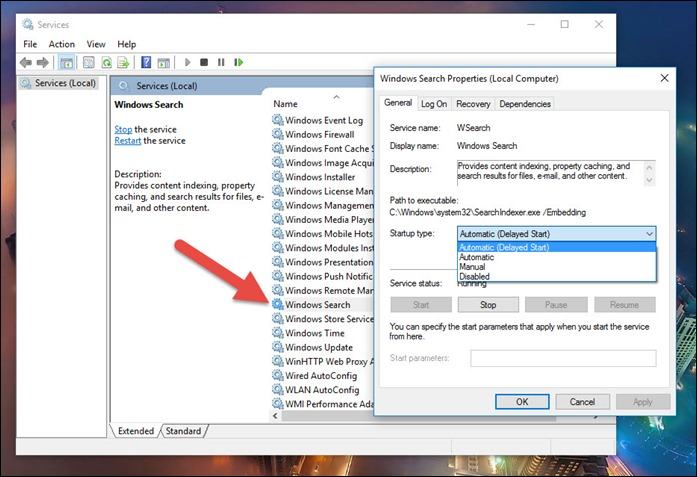
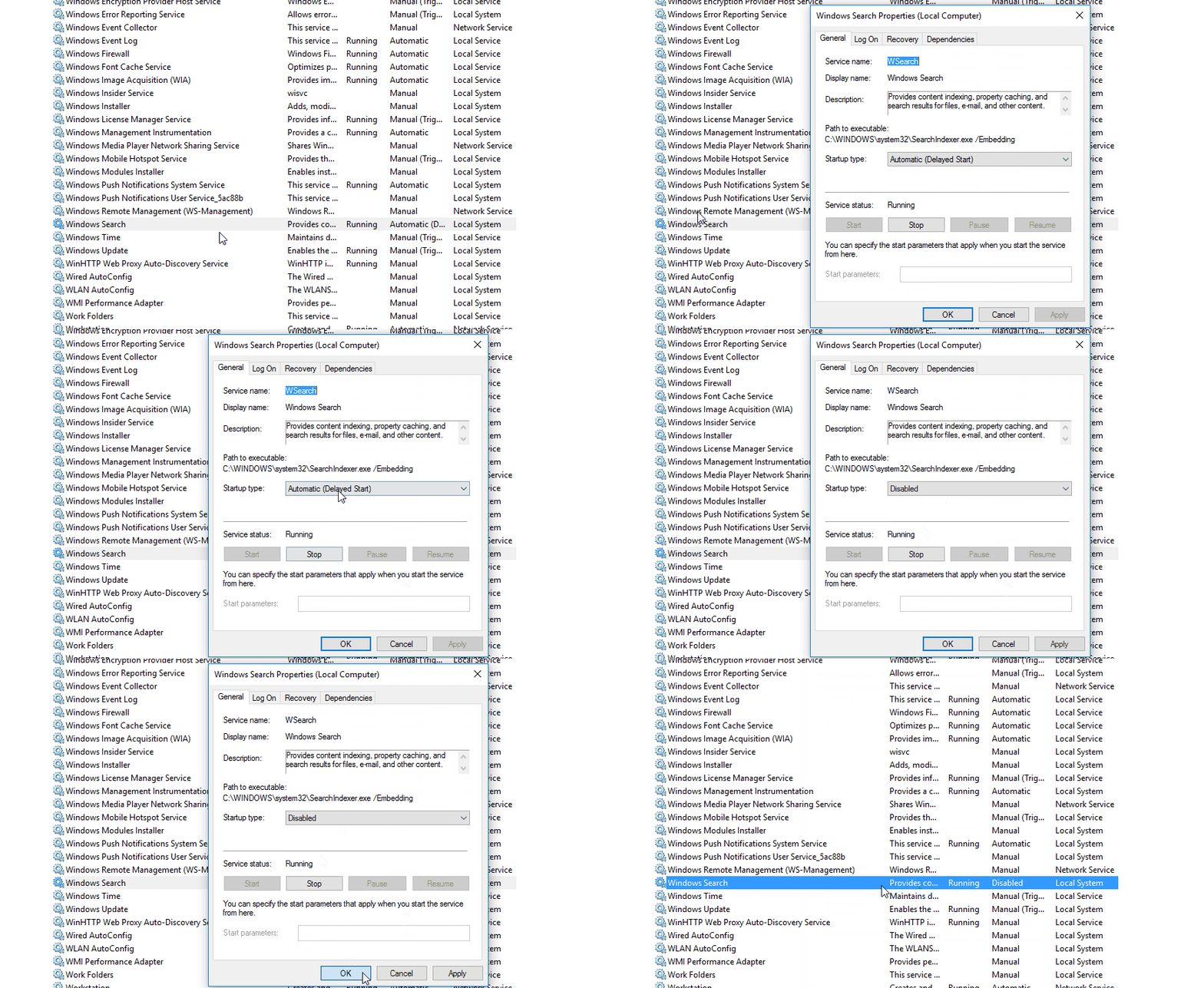
După aceea va trebui să setați disabled.
Dezactivați Serviciul Superfetch
Superfetch a apărut ca o îmbunătățire a prefetcher-ului din Windows XP. Acesta monitorizează comportamentul utilizatorului și poate încărca memoria RAM destul de mult pentru a încărca procesele mai rapid. Totuși, de multe ori, apar situații neașteptate.
Tot în zona de servicii găsim și Superfetch.
Dezactivează notificările Windows-ului
Tocmai ce am discutat despre acestea. La un moment dat, de la atâtea scrieri pe HDD acesta o va lua razna. Așa că mai bine le dezactivăm.
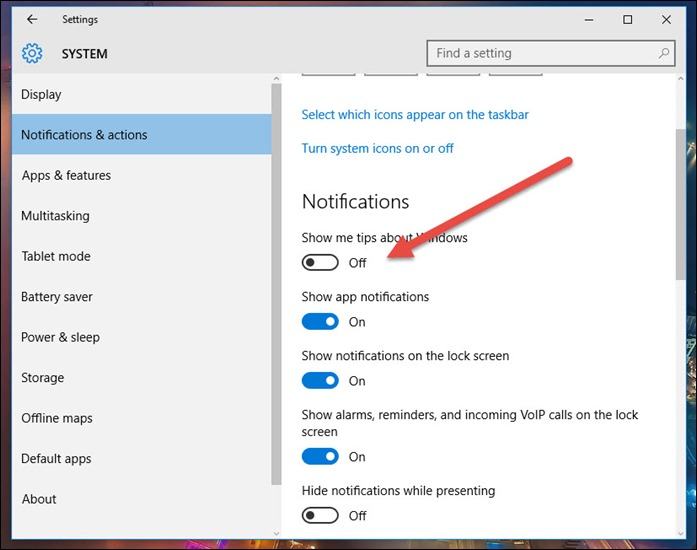
Vom merge la Settings(Windows+I) și vom naviga spre tabul System. Acolo vom merge la Notification & Actions și vom opri notificările.
Sigur că mai sunt și alte situații în care hard disk-ul este exagerat de îngreunat. Tocmai de aceea vă rog să comentați și să vedem ce opțiuni găsim.
Alex a zis
Am efectuat toate modificarile si hdd ul meu tot cu 100% ruleaza
Andrei a zis
Salut. am facut si eu aceste setari si tot nu s-a rezolvat problema. rog ajutor. multumesc
robert a zis
salut. înțeleg că asta e o chestie mai veche la unii, dar eu nu am avut probleme serioase până acu câteva luni, de fapt la fiecare pornire de laptop hdd-ul stă în 100% poate și jumate de oră iar când este așa paginile cu motoare de căutare google sau microsoft merg în rateuri sau in reluare cum să-i zic, nu pot nici defila fereastra în jos așa cum ar fi mod normal. am făcut setările care le-ai descris pe acest site, urmează să văd la alte porniri de laptop dacă dă rezultate, oricum tot voiam să trec pe ssd dar nu am reușit până acum.
Yamasha a zis
Vezi și alte procese care sunt afisate în task manager.
robert a zis
m-am uitat pe procese și nu pot să îmi dau seama care ar consuma mai exagerat 1-2% pe acolo cu diverse procese. era unul ceva de ”crypto” și m-am gândit că ar fi vorba de minarea cripto-monedelor de care eu nu știu dar nu era afectat procesorul cum ar fi cazul, totuși la pornire hdd-ul stă ceva timp în 100% cu tot cu setări, am observat că se încarcă windows-ul mai rapid puțin după pornire.