
Noile calculatoare, asa cum bine stiti, sunt foarte rapide. Este si normal, ne dezvoltam, vrem si mai multa viteza. Pana unde, pana cand?! Nu se stie.
Avem laptopuri, avem tablete, calculatoare, acestea mai nou sunt dotate cu SSD-uri. Daca vreti sa aflati mai multe despre acestea, cititi aici.
Problema pe care am intampinat-o, de ceva timp, a fost ca am un calculator si un laptop de generatie noua, cu UEFI. Nu trebuie sa o luati ca pe o lauda, dar s-a intamplat ca eu sa nu apuc sa intru in BIOS.
Cum intru in BIOS in Windows 8.1?
Nu am facut o cautare pe internet, am incercat sa ma descurc cu ce stiam eu, asa ca am incercat intai sa dau reinstall din Windows 8.1
Este o optiune OK, dar dureaza mult mai mult fata de o reinstalare pe „curat”. Asadar, doream clasica reinstalare, de pe stick, cu bootare samd.
De curand am aflat ca este chiar sub nasul meu optiunea.
Nu mai trebuie sa desfac SSD-ul ca sa pot reinstala, ci trebuie sa facem urmatorii pasi:
Apasam tasta Windows+C sau mergem in coltul din dreapta pana ne va aparea Charm Bar. Vom merge la Settings si vom da Change Pc Settings.
Vom merge la Update and Recovery si vom selecta Restart Now de la meniul Advanced Setup.
Imediat dupa ce facem acest lucru calculatorul se va restarta si va aparea interfata exact ca in poza de mai jos.
Va trebui sa selectam exact ca in poza Troubleshoot si ne va aparea inca o fereastra cu Advanced Options.
Dupa ce vom apasa Advanced options, se va deschide o fereastra cu mult mai multe optiuni. Daca nu ma insel, v-am mai povestit de ea in tutorialul System Restore.
De data aceasta vom alege UEFI Firmware Settings.
Aceasta optiune face ca sistemul sa se restarteze direct in BIOS.
Mi se pare extrem de utila aceasta interfata, chiar m-a scutit de timp si nu intelegeam cum de nu pot intra in BIOS pe Windows 8.1. Procedura este aceeași și pentru Windows 10, din câte am observat.
Totusi nu inteleg de ce producatorii aleg ca BIOS-ul sa-l modernizeze, sa-l faca utilizabil cu mouse-ul, sa sincronizeze ceasul si alte nebunii. Mai bine ar imbunatati sistemele de operare, compatibiltatea dintre componente, nu un sistem pe care il folosesti doar la reinstalarea Windows-ului sau a altei distributii.
O nouă modalitate, mai simplă, pentru Windows 10
Cred că pașii sunt destul de evidenți. În poza de mai jos aveți butonul de restart și, în momentul în care vreți să dați restart, va intra în acel meniu de care vă povesteam mai sus.
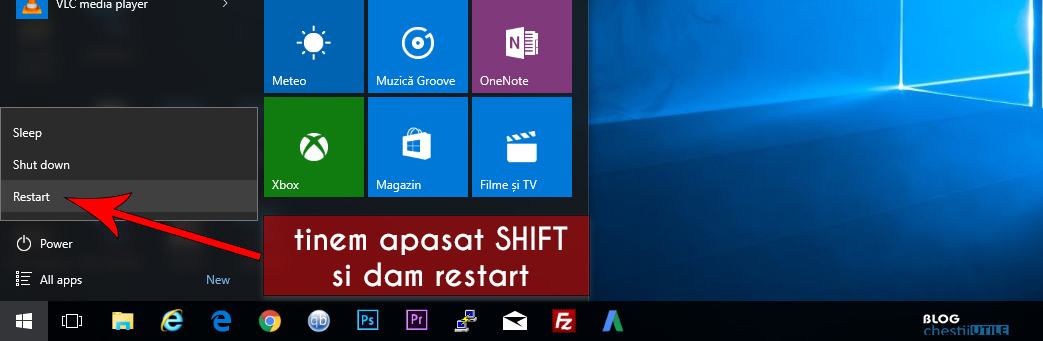
Apoi, va trebui să alegeți UEFI Firmware Settings.
În funcție de modelul laptopului ar trebui să încercați și cu tastele: DEL, ESC, F2, F8, F 10, F12.
Andrey a zis
O metoda cat se poate de interesanta, cam asa cu tehnologia. Eu am avut o problema de intrare in bios cand am instalat ubuntu 🙂
Cristi a zis
Tot de ubuntu vroiam si eu sa spun, o mare durere de cap…Tot linux ramane cel mai bun, parerea mea!
Vlad a zis
Când ajung in meniul Advance Options , mie nu imi apre ,UEFI Firmware Settings, stie cineva care ar fi problema si cum pot face sa apara acolo?
silviu a zis
salut vlad. a eeasi problema o am si eu …. nu imi apare UEFI Firmware Settings !
am un toshiba satellite model L50- B- 1K2
daca stiti va rog spuneti-ne si noua
eu vreau sa instalez windows 7 pe acest laptop si nu pot intra in bios
June a zis
In ecranul albastru alegeti Startup settings si dati restart si cand incepe sa porneasca apasati F2, o sa apara Bios
Viorel a zis
Nu stiam de aceasta metode..a fost bine venita. Mai rapid acum.
Yamasha a zis
Mă bucur că te-am putut ajuta.