
Windows 10 Anniversary Update include o serie de noi imbunatatiri pentru sistemul de operare Windows 10, cat si pentru broswer-ul Micrrosoft Edge, care vine cu abilitatea de a instala extensii.
Cu aceasta noua caracteristica Edge va concura cu celelante browsere de top cu ar fi Chrome sau Mozila. In perioada in care este scris acest articol extensiile Edge sunt deocamdata limitate, dar nu va faceti griji o sa mai apara altele noi in curand. Astazi am sa va arat cum descarcati si cum instalati extensii in Microsoft Edge.
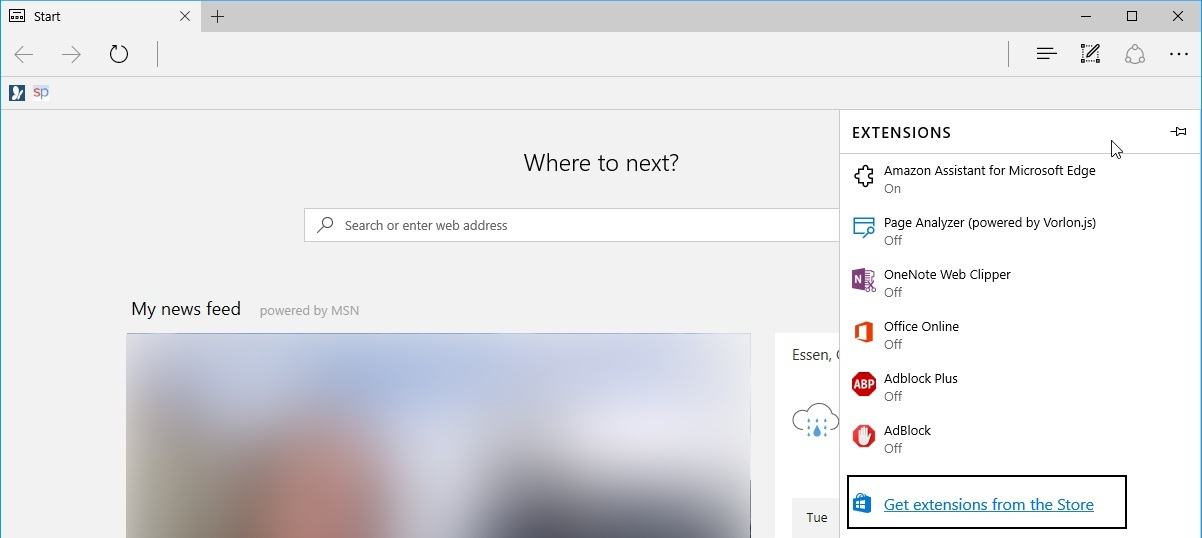
In primul rand deschideti Microsoft Edge si intrati in meniul acestuia (trei puncte orizontale), in coltul din dreapta sus. In continuare selectati extensii din meniul vertical, acest lucru va deschide un al doilea panou, care va afisa toate extensiile pe care le-ati instalat deja. Faceti click mai jos unde scrie ”Get extensions from the Store”.
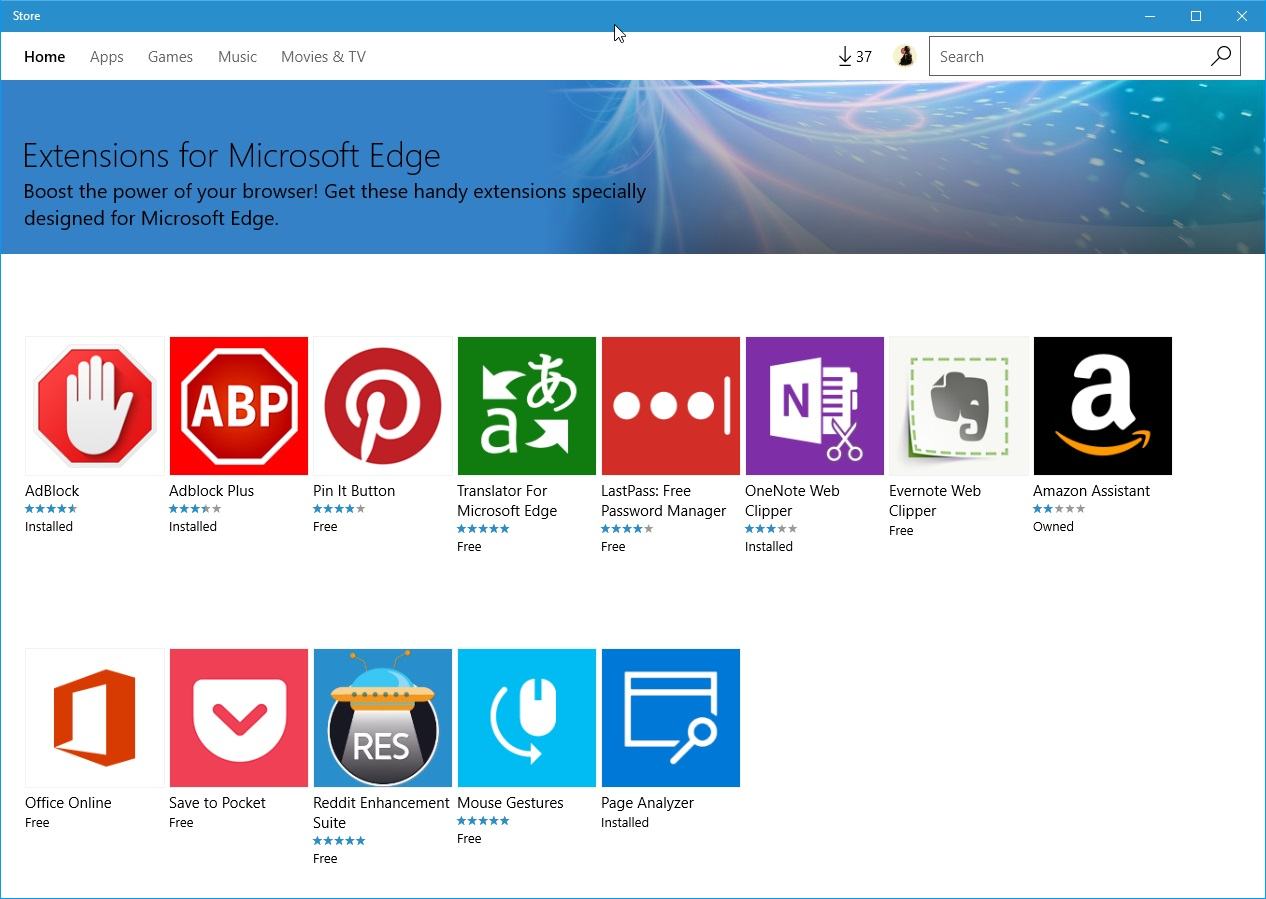
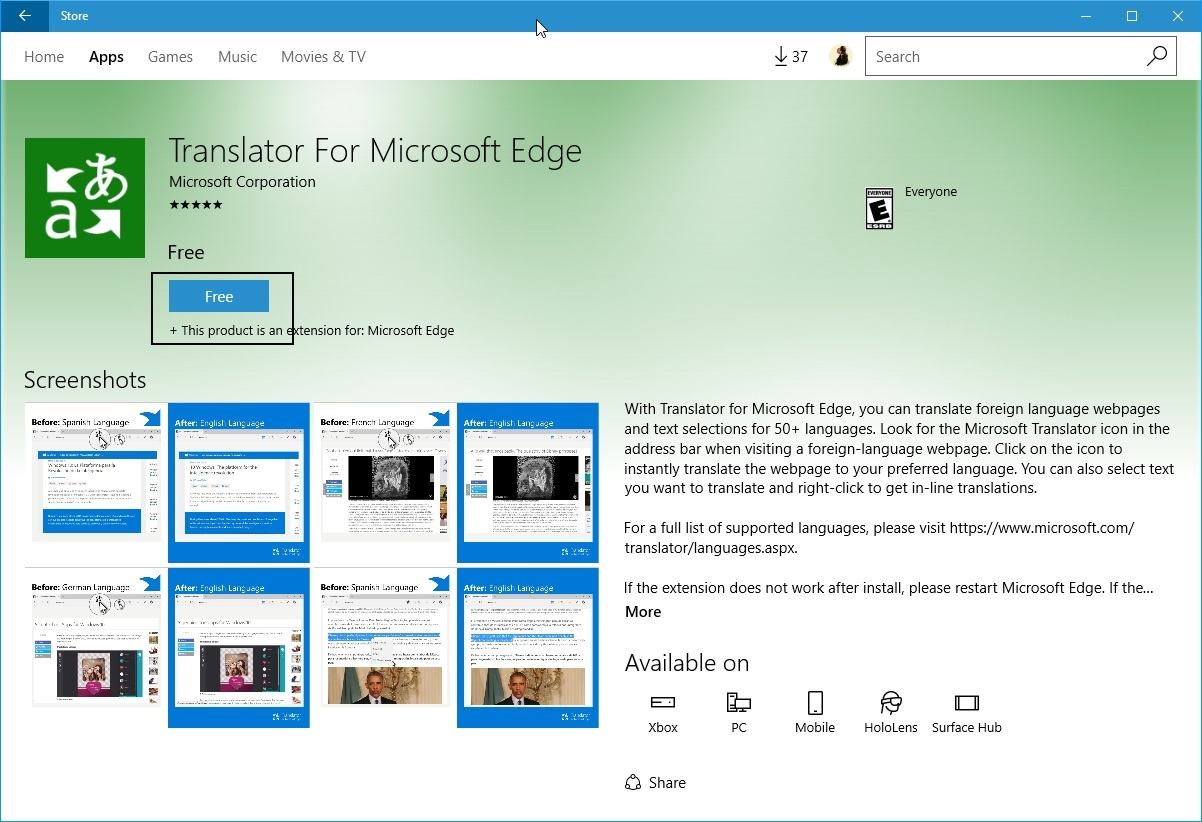
Dupa ce ati dat click se va deschide Store-ul din Windows cu pagina dedicata diferitelor extensiilor ce pot fi instalate in Edge. Va alegeti extensia dorita, dati click pe ea si veti ajunge la pagina sa din Store. Apoi, faceti click pe butonul ”Free” si se va instala.
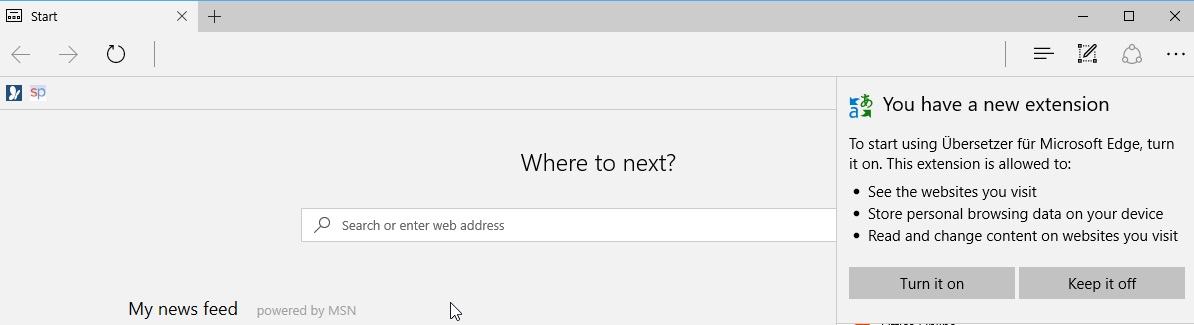
O data ce sa terminat procedeul de instalare, Centrul de actiune va trimite o notificare ca sa stiti ca este disponibila. Cand veti intra in Microsoft Edge acesta va va intreba daca doriti sa activati extensia sau sa o tineti ”off”, voi veti da click pe ”On” , pentru a utiliza extensia. Retineti ca pastrarea ”Off” il pastreaza listat ca o extensie in Edge.
Dupa ce ati facut extensia functionala, va puteti bucura de facilitatile sale. In cazul in care doriti sa vedeti pictograma, faceti click pe cele trei puncte orizontale din nou si selectati extensii, iar apoi dati click dreapta pe aceasta si selectai potiunea ”Show next to adress bar”.
Adaugă un comentariu