
Stiu ca nu sunt multi care vor mai folosi Windows 8.1 . Se apropie Windows 10 cu pasi repezi si lucrurile arata foarte bine acolo. Mie imi place foarte mult felul in care arata si noutatile pe care ni le promit cei de la Microsoft.
Vom trai si vom vedea daca si cat de bine vor arata acestea, daca va merita sa ne mutam definitiv pe Windows 10. Eu am luat un avans si mi-am bagat Windows 10 direct pe laptop, ca sistem de operare principal.
Dar nu despre acesta doresc sa vorbesc azi, suntem site dedicat Windows 8, asadar vom avea tutoriale dedicate pentru acest sistem de operare.
Ne oprim astazi la Windows Store si butonul din taskbar.
N-am inteles niciodata de ce trebuia ca noi sa avem un buton de Store in meniul de taskbar, nu ii inteleg utilitatea, daca doresc… apas tasta Windows si intru unde doresc.
Asadar, cum dezactivam Store din taskbar?!
Ne vom folosi de Grup Policy pentru acest lucru.
Vom merge la RUN(Windows+R) vom scrie regedit si vom da Enter.
Aici se vor deschide 2 ferestre de care ne vom folosi sa dezactivam butonul de Store.
Vom naviga pana la:
User ConfigurationAdministrative TemplatesStart Menu and Taskbar
Aici vom observa ca, in partea dreapta, avem o linie Do not allow pinning Store app to the Taskbar. Vom da dublu click si vom selecta Enabled.
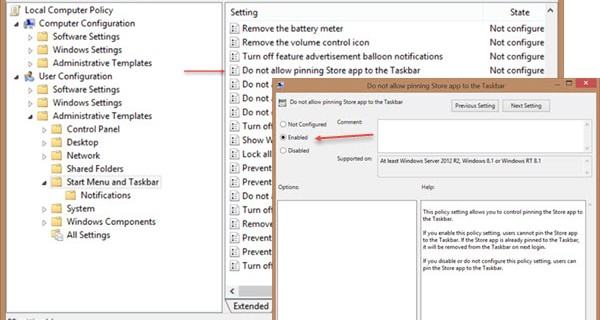
Daca citim ceea ce scrie in descriere vedem ca este exact ce ne intereseaza pe noi:
This policy setting allows you to control pinning the Store app to the Taskbar. If you enable this policy setting, users cannot pin the Store app to the Taskbar. If the Store app is already pinned to the Taskbar, it will be removed from the Taskbar on next login. If you disable or do not configure this policy setting, users can pin the Store app to the Taskbar.
Adaugă un comentariu