
SmartScreen a fost, inițial, creat pentru a securiza Internet Explorer și de a bloca eventualele site-uri de scam. Nu și-a dovedit utiltiatea, poate că nici Internet Explorer nu mai putea fi resuscitat.
De la Windows 8 încoace s-au schimbat un pic lucrurile, practic SmartScreen s-a mutat în Windows și scanează fiecare fișier nou în parte.
Dacă folosiți o aplicație în versiunea beta, ce nu este recunoscută de sistemul de operare, veți primi un mesaj de atenționare. Practic, cu ajutorul SmartScreen, își fac o bază de date de programe, aplicații ce le folosim noi, în calculatoare.
Sigur, se poate da allow foarte simplu la acel mesaj, dar asta trebuie făcut de fiecare dată când adăugăm/ lucrăm cu o aplicație necunoscută.
Cum dezactivăm Windows SmartScreen în Windows 10?
Sunt două metode de dezactivare a notificărilor: metoda clasică din Control Panel și metoda din Settings, noua interfață a adăugată de cei de la Microsoft, în Windows 8 și continuată în Windows 10.
Varianta 1
Ca să dezactivăm Windows SmartScreen trebuie să mergem în Control Panel. Putem apăsa combinația de taste Windows+X sau să folosim butonul de search din Windows 10 și apoi vom merge la Security and Maintenance.
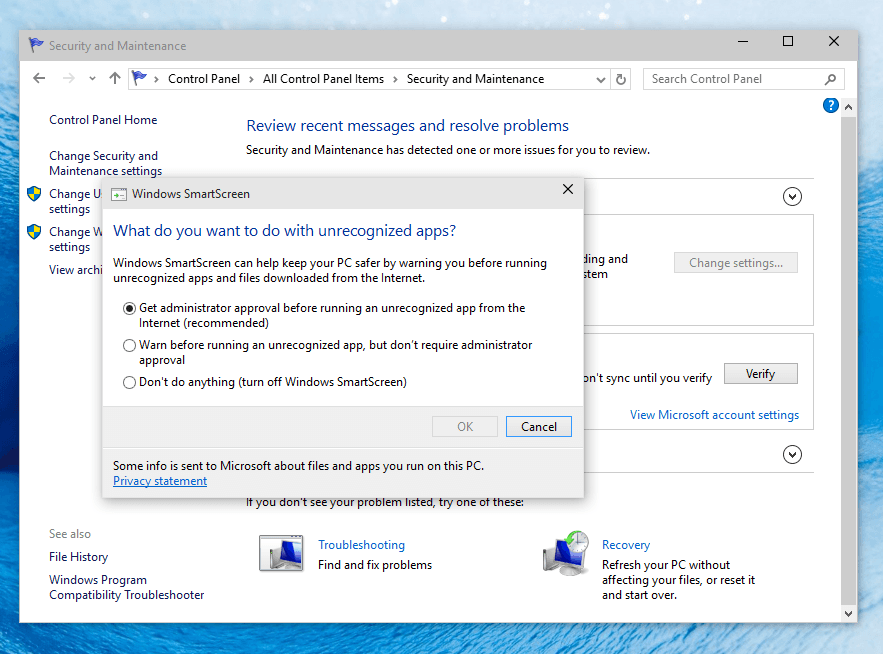
Se va deschide o fereastră exact ca cea de mai jos și vom bifa turn off Windows SmartScreen, adică opțiunea a 3 a.
Varianta 2
Aceasta mai mult ca sigur va fi folosită de cei care au tablete cu Windows 10 sau cei care se vor obișnui mai rapid cu noua interfață de la Windows.
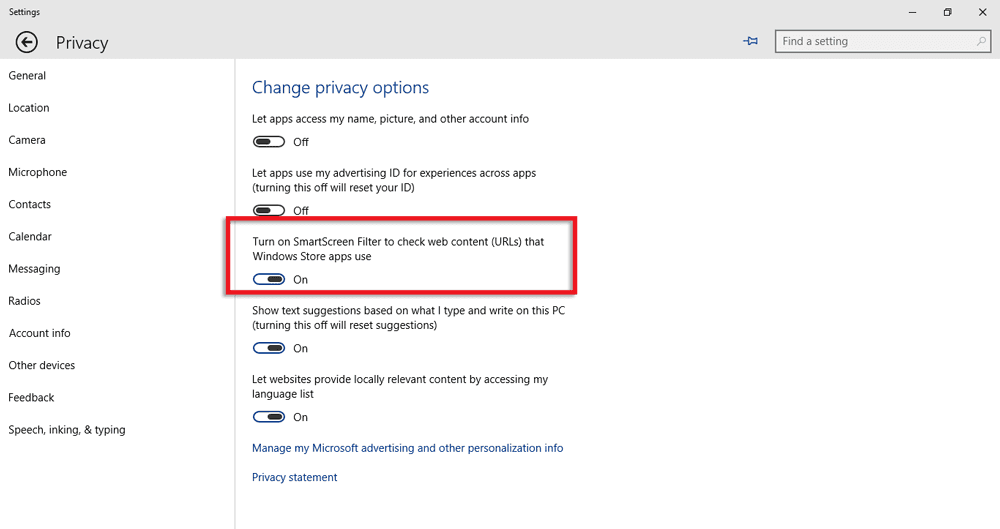
Am încercuit cu roșu opțiunea ce trebuie dezactivată.
Adaugă un comentariu