
Prima data cand va conectati la o retea, Windows 10 creaza automat un profil de retea si il stocheaza pe computer, aceasta poate fi o retea prin cablu sau o retea fara fir. Intr-o zi v-ati putea dori sa redenumiti profilul de retea creat de Windows 10.
Iata cum se poate face acest lucru :
- Intrati in Control Panel si accesati categoria Network and Sharing Center
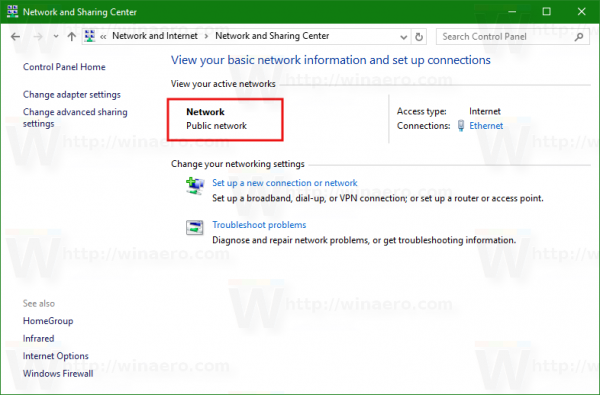
- Sau puteti intra in Settings din Windows 10 si accesati Network & Internet
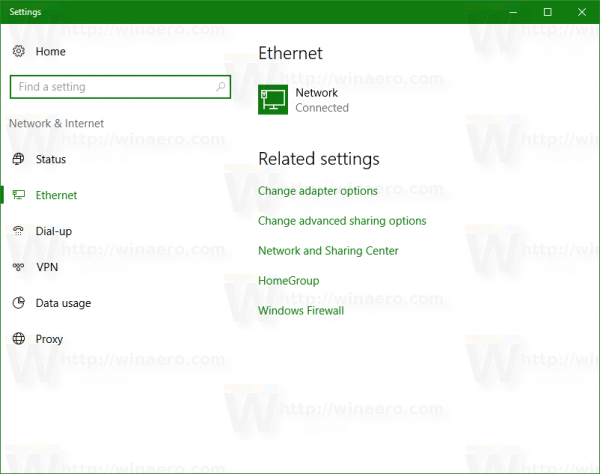
Dupa cum puteti observa nu exista nici o optiune pentru a redenumi profilul de retea in locatiile si instrumentele mentionate. Pentru a face acest lucru, trebuie sa intrati in Registry Editor din Windows 10 si sa modificati numele profilului de retea pentru tot ce vreti.
- O data ce-ati intrat in Registry Editor urmati urmatoarea cheie de registri :
HKEY_LOCAL_MACHINE\SOFTWARE\Microsoft\Windows NT\CurrentVersion\NetworkList\Profiles
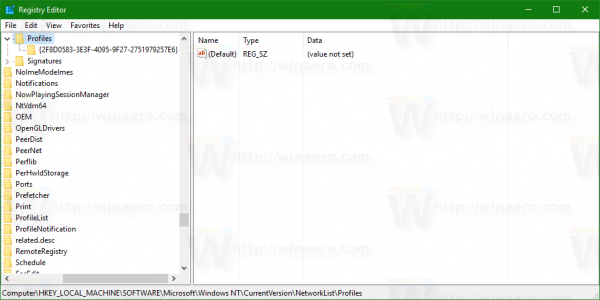
- Fiecare profil de retea care exista pe PC este reprezentata ca o sub cheie GUID. Faceti click pe numarul de sub cheia GUID in panoul din stanga, si uitati-va la valoarea sirului ProfileName pe dreapta.
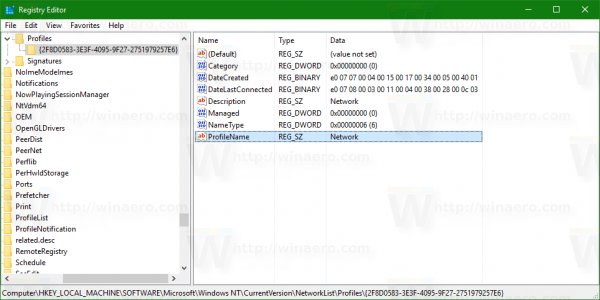
- Dublu click pe ProfileName si modificati numele acestuia din Network in orice alt nume doriti sa aibe profilul dvs. de retea.
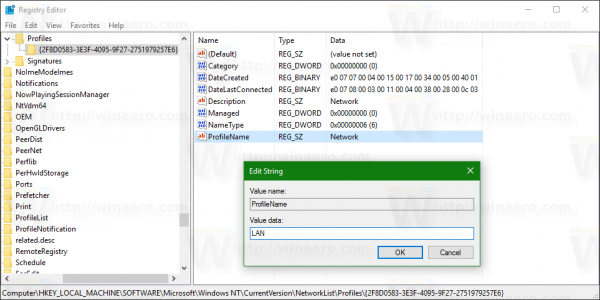
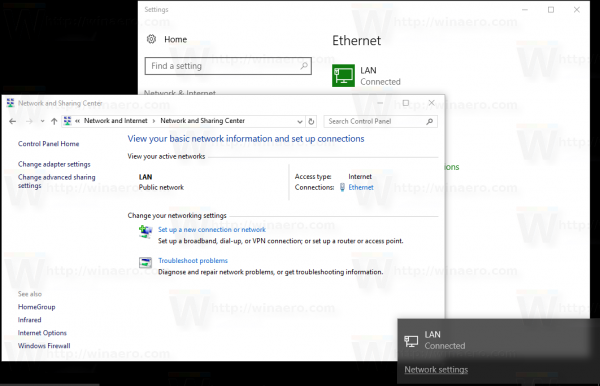
- Asta este tot, dupa ce veti da click pe OK numele profilului de retea va fi schimbat peste tot.
Adaugă un comentariu