
Vine un moment in viata fiecărui utilizator de smartphone-uri, atunci cand fiecare dorește sa-si personalizeze ecranul cu diferite imagini, dar problema ar fi ca in loc sa aleagă o imagine decide sa aleagă doua dintre care nu se poate decide.
Exista o rezolvare foarte simpla la care nu v-ati gandit si anume sa puneti o imagine in ecranul de blocare si alta in ecranul start.
De aceea astazi, am sa va arat cum se seteaza un alt fundal pentru ecranul de blocare in Android 7.0 Nougat.
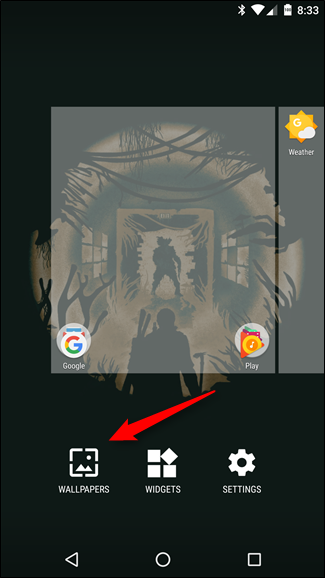
Pasul 1. Apasati lung pe ecranul de start, iar apoi vi se va deschide un lansator cu optiuni din meniul start, iar apoi apasati pe ”Imagini de fundal”.
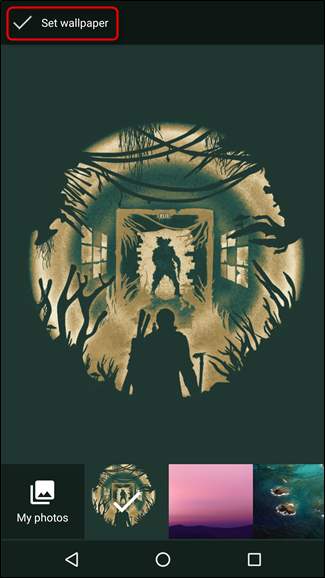
Pasul 2. O data ce-ati deschis meniul ”Imagini de fundal”, defilati in jos pentru a vedea restul imaginilor, in cazul in care nu doriti nici o astfel de imagine, puteti sa va alegeti din galaeria dvs. foto, apasand butonul ”My photos”, dupa ce v-ati ales o imagine apasati pe butonul ”Set Wallpaper” din partea stanga sus.
Pasul 3. Vi se va deschide o fereastra ce va va intreba unde doriti sa setati imaginea dvs. pe ecranul start, pe ecranul de blocare sau pe ambele.
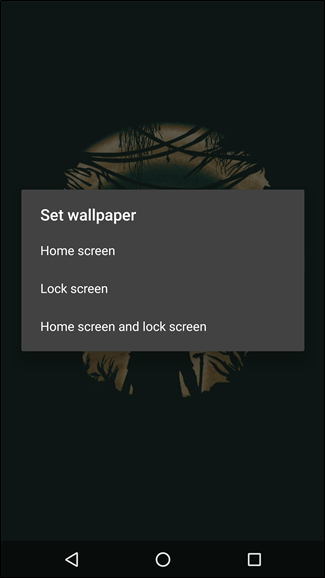
Pasul 4. O data ce imaginea a fost setata, o sa va arunce inapoi in ecranul start. La fel se repeta acelasi proces pentru a seta celalalt tapet.
Adaugă un comentariu