
Cortana este un asistent personal inteligent creat de Microsoft pentru noul sau sistem de operare Windows 10. Cu aceasta aplicatie aveti posibilitatea de a primi raspunsuri la intrebarile dvs. cu privire la vreme, aplicatii, stiri etc.
De exemplu, daca doriti sa stiti cum este vremea cereti pur si simplu: Hey Cortana, What is the Weather today?
Cortana poate fi folosita de asemenea, pentru identificarea anumitor aplicatii, jocuri, fisiere, setari si optiuni dferite, in cazul in care nu va gasi nimic va incepe sa caute pe internet.

Aceasta este disponibila pentru toate versiunile de Windows 10 pe PC. Cu Anniversay Update puteti folosi Cortana direct din ecranul de blocare pentru a obtine informatii despre zborurile viitoare, rapoarte meteo si multe altele.
Unii utilizatori pot gasi aceasta functie utila, dar pe de alta parte exista utilizatori care nu le place si doresc sa dezactiveze aceasta functie inutila. De aceea, astazi, am sa va arat cum sa dezactivati Cortana din ecranul de blocare al Windows-ului.
Deschideti Cortana, exista 3 metode pentru a face acest lucru:
- Faceti click pe pictograma Cortana din bara de activitati
- Apasati combinatia de taste Windows + S
- Spuneti: Hey Cortana, daca ati activat aceasta functie
Dupa ce ati deschis cortana faceti click pe butonul de Setari din partea stanga jos.
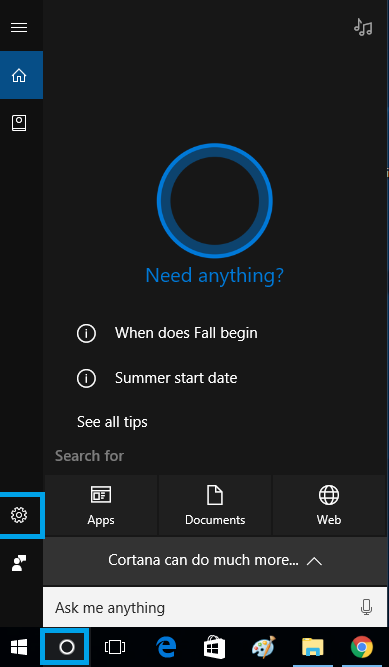
Iar apoi cautati optiunea numita: Use Cortana even when my device is locked si o dezactivati.
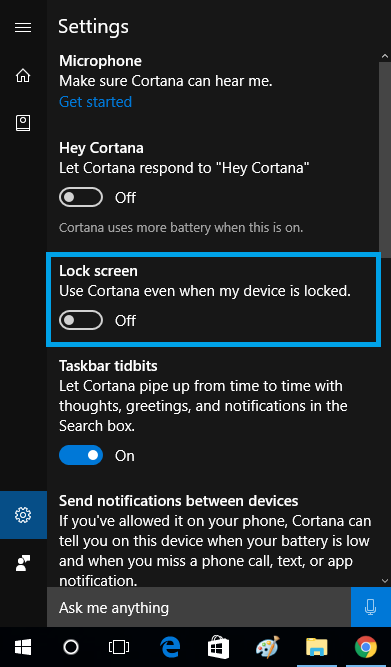
Asta e ! Ati dezactivat cu succes Cortana din ecranul de blocare al Windows-ului.
Cum dezactivăm Cortana definitiv?
Poate v-a suparat sau poate nu v-a răspuns la întrebări așa cum doreați voi. Poate nu este la fel de prietenoasă cu voi.
Bine, personal prefer să dezactivez funcția când instalez Windows 10 pe PC. Nu am microfon, nu aș adăuga unul doar pentru a vorbi cu calculatorul. Pe laptop, dar și pe telefon este altă poveste.
Așadar, ca să dezactivați definitiv pentru calculator trebuie să faceți următoarele:
- Deschideți Group Policy Editor și navigați la următoarea linie:
Computer Configuration → Administrative Templates → Windows Components → Search
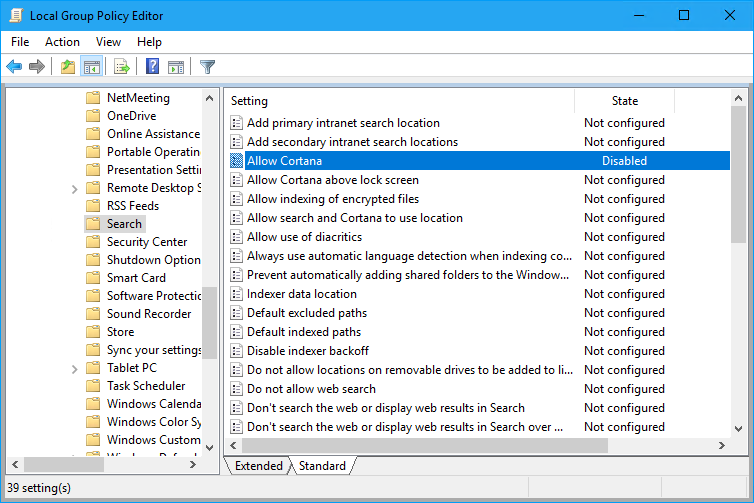
Dacă aveți versiunea Home probabil că nu veți avea Group Policy Editor așa că va trebui să faceți următoarele lucruri:
- mergeți la Registry Editor și navigați la linia următoare:
HKLM\Software\Policies\Microsoft\Windows\Windows Search
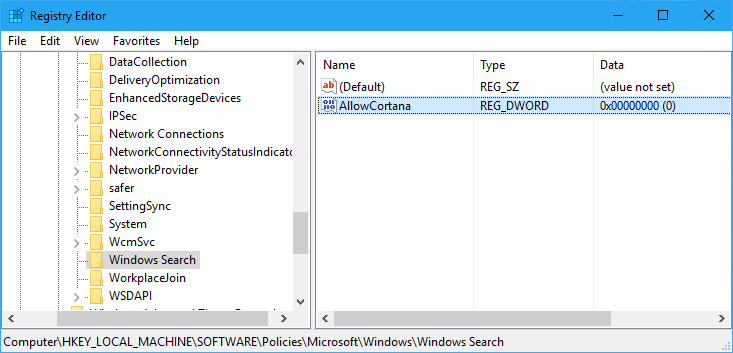
Acolo vom realiza un DWORD32 cu valoarea 0 ce va fi numit AllowCortana.
Adaugă un comentariu